

同期
Turbo Browser は Turbo アカウント と Google アカウント のサインインをサポートしています。サインイン後、デバイス間でブラウジングデータを同期できます。
Turbo アカウントをお持ちでない方は 新規登録 · サインイン
サインインオプション
右上のアバターをクリックし、アカウントタイプを選択します。サインインページ、閲覧データページ、履歴ページから Turbo / Google アカウントを切り替えることもできます:
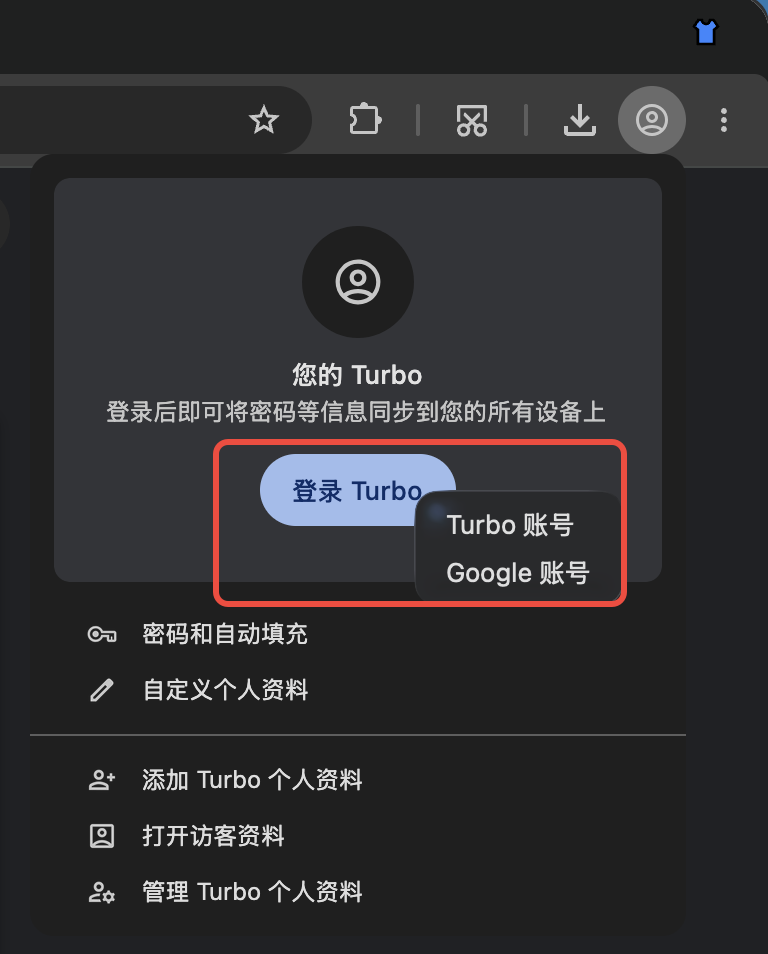
デュアルサインイン: アバターメニュー、サインインページ、閲覧データページ、履歴ページから Turbo / Google アカウントを切り替え
| アカウント | 備考 |
|---|---|
| Turbo アカウント | メールでサインイン。データは Turbo クラウド経由で同期 |
| Google アカウント | Google でサインイン。データは Google Sync 経由で同期 |
設定 → プロフィール → Turbo にサインイン から Turbo アカウントにサインインすることもできます。Turbo サインインページ: サインイン。
TIP
Turbo アカウントと Google アカウントは データを共有しません。アカウントを切り替える前にローカルデータをバックアップしてください。
クラウド同期は最善努力で提供され、データの非喪失や完全な復元を保証しません。ブックマークやパスワードなどの重要なデータは別途バックアップしてください。詳細は 利用規約 を参照してください。
同期できるデータ
サインイン後、設定 → 同期(または 設定 → プロフィール → 同期)を開き、必要な項目を有効にします。同期範囲は設定に表示されるオプションに従います。
Turbo アカウント
増分同期を採用。現在同期できるもの:
- ブックマーク
- パスワード(Passkey を含む)
- ブラウザ設定
- 拡張機能(Edge ストアと Crx搜搜 由来を含む)
- 新しいタブの「マイショートカット」
設定ページでブックマーク / パスワードのクラウド同期を個別にオン/オフでき、オフにするとその種類の同期を停止します。ブラウザ設定にはスタートページ、フォント、デフォルト検索エンジン、プロキシ、プロファイル名、および動画ホバーツールバーのスイッチなどの補足項目も含みます。既定のダウンロード、ページの保存、画像クイック保存のフォルダはローカルパスのため同期しません。Turbo アカウントは閲覧履歴を同期しません。Passkey はパスワードと一緒に同期され、設定ページに個別の項目として表示されない場合があります。起動後に取得中の場合、その間のローカル変更は保持され、取得完了後にプッシュされます。
詳細な同期設定では、手動で アップロードしてクラウドを上書き または ダウンロードしてローカルを上書き できます(有効な項目のみ。確認ダイアログあり。進捗と項目ごとの結果を表示)。不整合データによる同期問題の修復に使います。
Google アカウント
Google Sync を使用します。項目と動作は Google / 設定に従います(多くの場合、閲覧履歴などを含みます)。
手順
- アバターメニューまたは設定からサインインします。
- 設定 → 同期 を開き、同期する項目を選択します。
- 安定したネットワーク接続を維持してください。初回同期には数分かかる場合があります。
トラブルシューティング
同期が失敗した場合は FAQ → Turbo 同期が失敗した場合 を参照してください。概要:
- ネットワーク接続を確認してください。
- サインイン状態を確認してください。
- 後でもう一度お試しください。初回同期や大量のデータ変更には時間がかかる場合があります。