

下载安装
Turbo Browser 提供 Windows 与 macOS 版本,基于 Chromium 152.0.7977.126 构建。
下载
选择平台下载最新安装包。Windows 用户也可查看 Turbo Windows 版下载。
| 平台 | 说明 |
|---|---|
| Windows 安装版 | Setup 安装程序,支持创建桌面快捷方式并固定到任务栏 |
| Windows 绿色版 | 免安装便携包(.zip),解压后直接运行,适合 U 盘或临时使用 |
| macOS | .dmg / .app 安装包 |
系统要求
| 项目 | Windows | macOS |
|---|---|---|
| 建议系统 | Windows 10 及以上 | macOS 11 及以上 |
| 架构 | x64 | Apple M 系列芯片(不支持 Intel) |
| 磁盘 | 建议预留 500MB+ 用于程序与用户数据 | 同左 |
Windows 安装
安装版(Setup)
- 下载 Windows 安装包并运行安装向导。
- 若出现 Microsoft Defender SmartScreen 提示「Windows 已保护你的电脑」,说明安装包尚未建立 Microsoft 信誉记录,属常见情况。点击 更多信息,再点击 仍要运行 即可继续。详细说明见 SmartScreen 拦截安装。
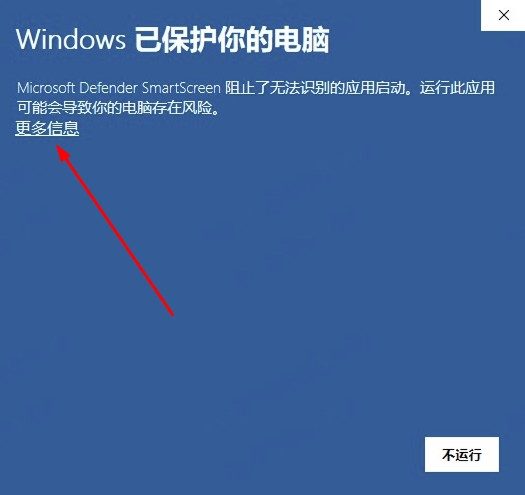
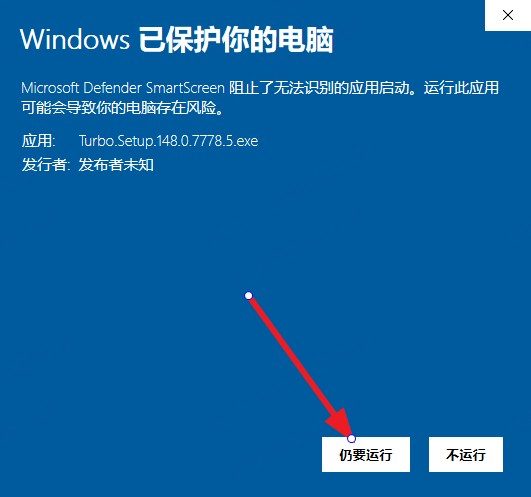
- 按提示完成安装;可选创建桌面快捷方式。
- 首次启动可跳过内置的首次运行介绍页,直接进入浏览。
安装器针对 Turbo 品牌与快捷方式(含固定到任务栏)做了定制。
绿色版(Portable)
- 下载绿色版压缩包并解压到任意目录(如 U 盘)。
- 运行目录中的
turbo.exe即可使用,无需安装。 - 用户数据默认保存在程序目录附近,便于整体拷贝迁移;卸载时删除整个文件夹即可。
- 可在 设置 → 默认浏览器 设为系统默认;系统列表中显示为「Turbo(便携版)」并带文件夹名,与安装版互不干扰,多份绿包便于区分。
- 绿色版支持应用内就地更新:有新版本时在原目录旁路写入新文件,用户数据仍留在旁路,不会变成安装版;关于页显示 重新启动 后再切到新版本(静默更新不杀进程)。换电脑后配置和扩展等数据可保留。不同目录的绿色版在任务栏上分开显示,不会并成一组。
macOS 安装
- 打开
.dmg,将 Turbo 拖入「应用程序」文件夹。 - 若系统提示「无法验证开发者」或来自 unidentified developer,可在 系统设置 → 隐私与安全性 中允许打开,或执行:
$ xattr -d com.apple.quarantine /Applications/Turbo.app完整排障步骤见 macOS 无法打开 Turbo。
- 启动后即可使用;截图等功能可能依赖系统辅助权限(以实际提示为准)。
升级
关于页打开后,有新版先提示版本号,点 立即更新 再下载安装;可关自动更新。也可在此重新下载完整安装包进行覆盖安装。版本说明见 更新日志。
卸载
- Windows:通过「设置 → 应用」卸载 Turbo,或使用安装目录提供的卸载程序。
- macOS:将
/Applications/Turbo.app移入废纸篓;用户数据目录与 Chrome 类似,位于系统用户配置目录下。
卸载不会自动删除已同步到云端的书签与密码;本地未同步数据请提前备份。