

功能特性
Turbo Browser 当前已实现的主要能力。
性能
- 启动速度 — 冷启动快,打开即用
- 内存占用小 — 默认提供省内存相关能力,便于多标签浏览
- 网页性能 — Speedometer 跑分较高(因硬件而异,仅供参考);下图为某次实测
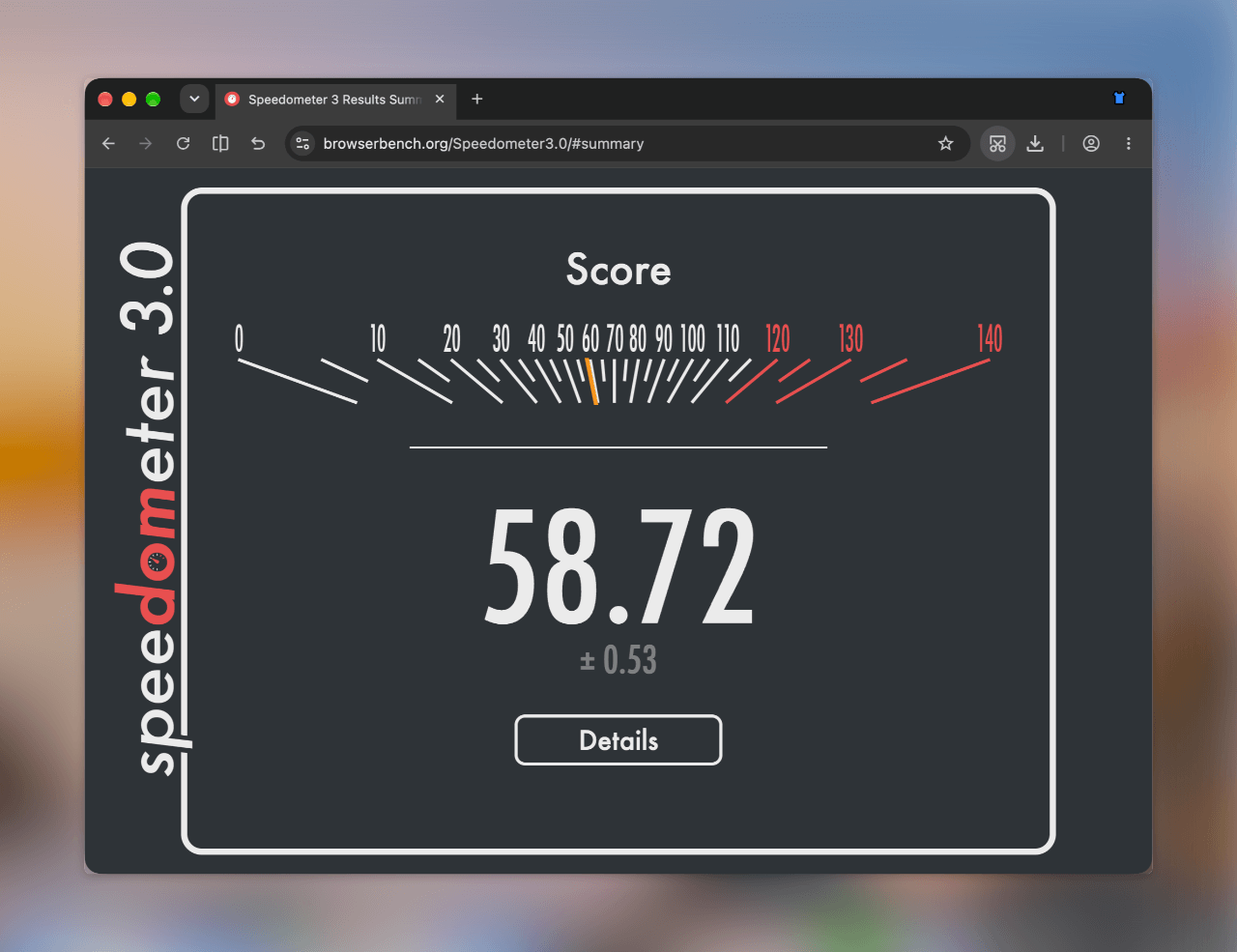
Speedometer 3.0 跑分:内核版本 152.0.7977.120,硬件环境 MacBook Air M4
账号与数据同步
- 双账号登录 — Turbo / Google;头像菜单、登录页、浏览数据页与历史页均可切换
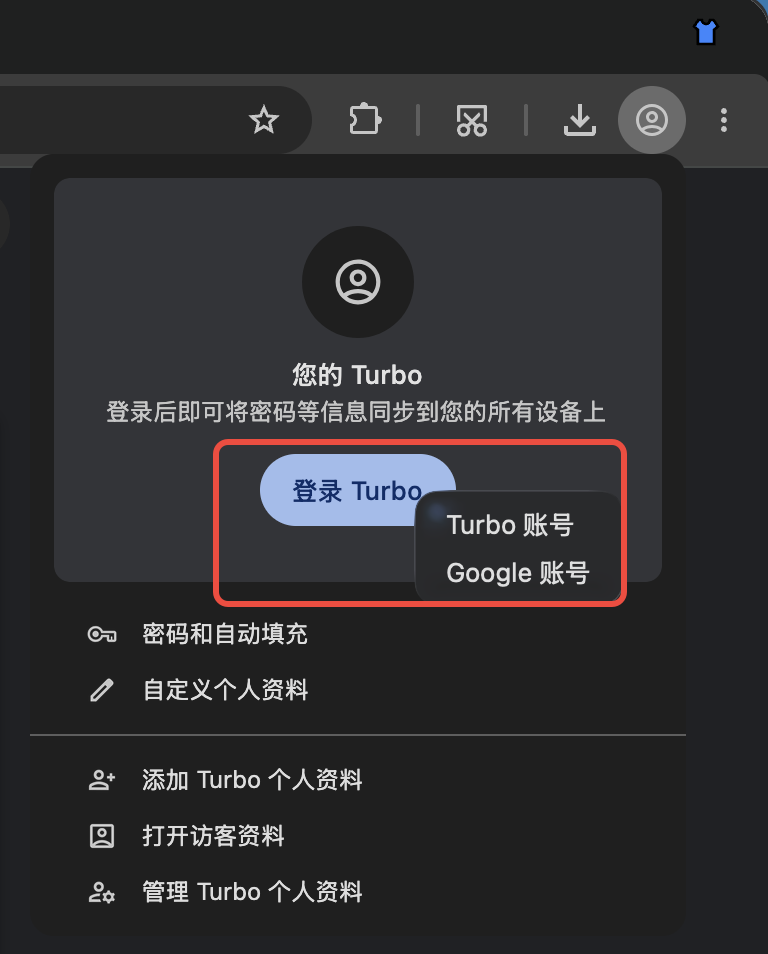
双账号登录:头像菜单、登录页、浏览数据页或历史页均可切换 Turbo / Google 账号
- 数据同步 — Turbo 账号增量同步书签、密码(含 Passkey)、浏览器设置、扩展程序、新标签页「我的网址」(不同步浏览历史;书签与密码可单独开关;高级设置可手动上传 / 下载覆盖以修复脏数据);Google 账号走 Google 同步(以设置页实际选项为准)
- 使用方式 — 登录后打开 设置 → 同步,按需开启同步项;首次同步可能需要数分钟
TIP
Turbo 账号与 Google 账号均可登录,同步范围以设置界面实际选项为准。同步需要网络连接;若失败,请检查登录状态并重试。详见 同步。
数据迁移与导入
- 自 Chrome / Edge 迁入 — 书签、密码、自动填充、扩展(以版本支持为准)
- 自 Safari 迁入(macOS) — 书签;若系统未授予完全磁盘访问,导入向导会提示引导
- 使用方式 — 点击书签栏 导入收藏夹,或打开 设置 → 个人资料 → 导入书签和设置,选择来源浏览器并勾选要导入的项目
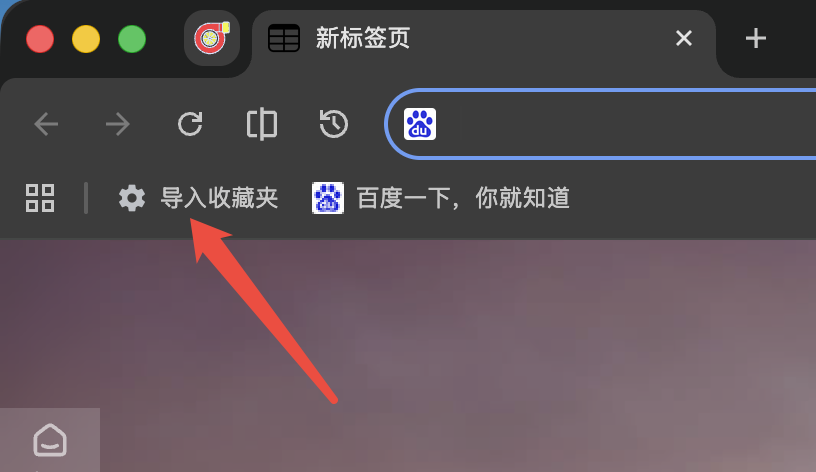
书签栏「导入收藏夹」入口
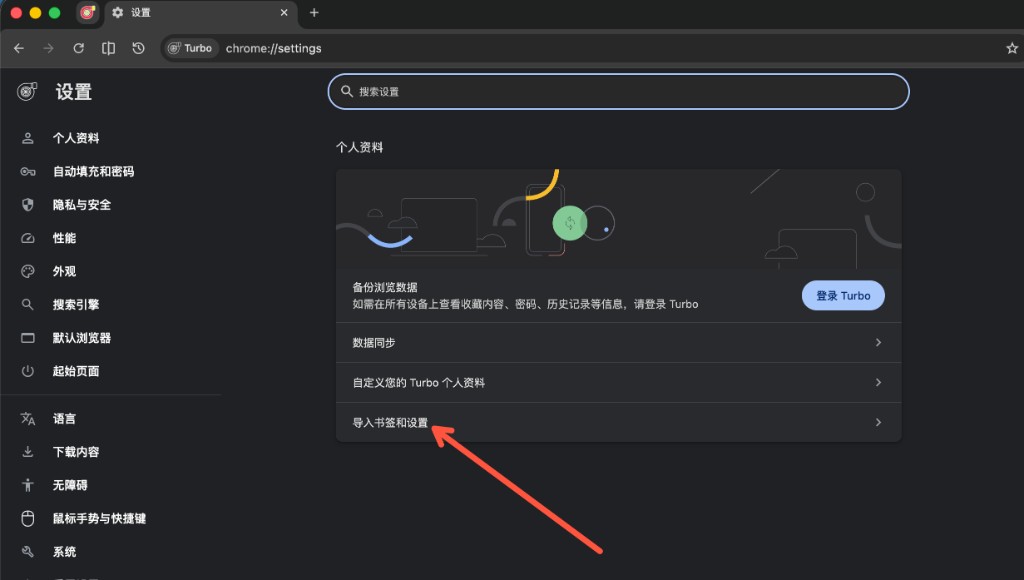
设置 → 个人资料 → 导入书签和设置
详见 数据导入。
应用商店与扩展
- Chrome / Edge 双商店 — 菜单 → 扩展程序 中可访问 Chrome 网上应用店与 Edge 加载项商店
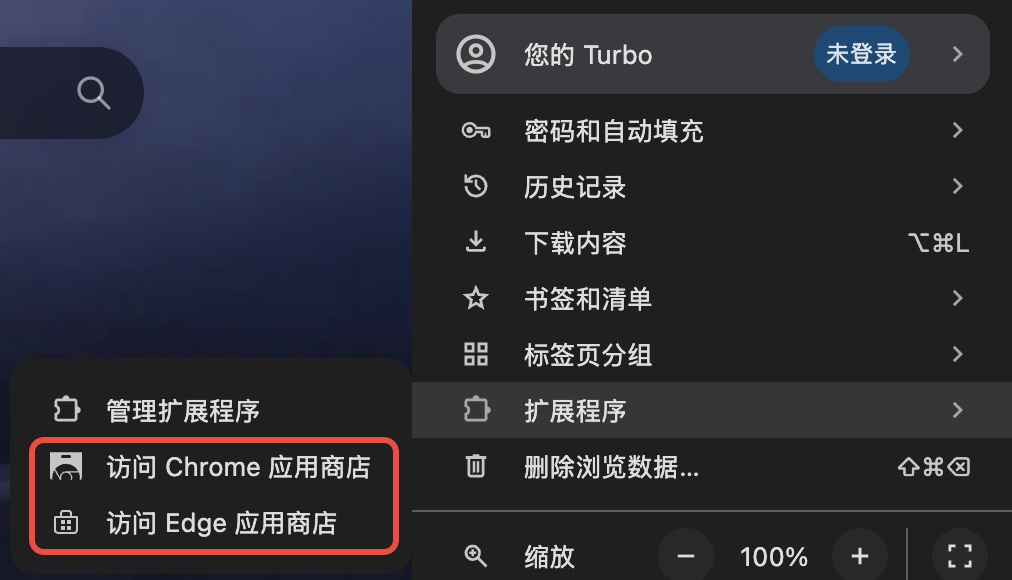
菜单 → 扩展程序 → Chrome / Edge 应用商店入口
- 扩展程序管理页 — 在
chrome://extensions底部也可进入 Chrome / Edge 应用商店
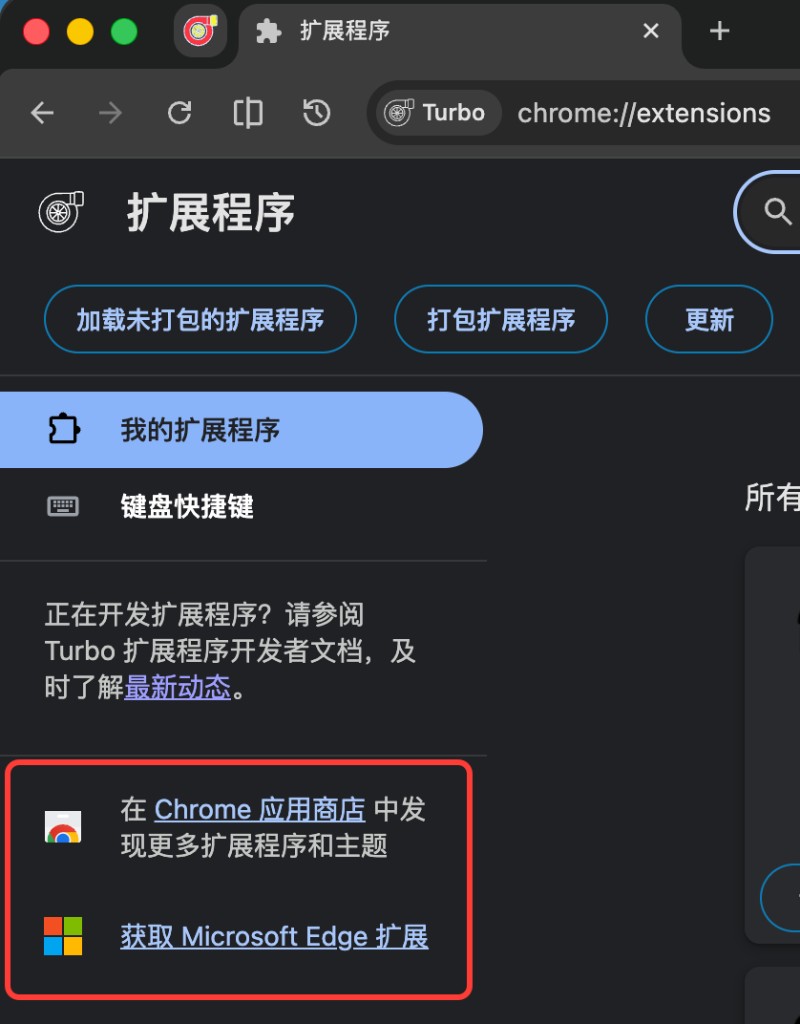
扩展程序管理页底部的 Chrome / Edge 应用商店入口
- Edge 主题商店 — 从标题栏主题入口浏览并安装更多 Edge 主题(与一键换肤配合使用)
- Crx搜搜 — 在
chrome://extensions侧栏可进入 Crx搜搜,支持从可信来源一键下载并安装.crx扩展包 - 工具栏停用 — 工具栏扩展右键可停用;拼图菜单「已停用的扩展」可重新启用。详见 扩展生态与翻译
- 安装后自动固定 —
chrome://extensions可开(默认开启),新装扩展会出现在工具栏;固定后仍可在工具栏拖拽换位。详见 扩展生态与翻译 - 允许替换新标签页 — 声明了新标签页覆盖的扩展,可在扩展详情页关闭此项(默认开启),关闭后扩展仍可用但不替换 NTP。详见 扩展生态与翻译
详见 扩展安装、扩展开发 与 如何制作自定义皮肤扩展。
推荐扩展 · AdGuard
官网提供推荐扩展包(非浏览器预装),一键下载 .crx 后按提示安装即可。

- 推荐扩展 · AdGuard — 官网提供扩展包,按提示安装即可启用
- 安装方式 — 点击下方按钮下载扩展包,并按浏览器提示完成安装即可启用
网页翻译
内置翻译:支持浏览器整页翻译,网页右键菜单和地址栏右侧有入口。设置 → 翻译 可切换 Microsoft Edge / Google(改后请刷新网页再译)。新增「显示翻译提示弹窗」(默认关闭),不再自动弹出,仍可点击地址栏图标翻译;关「翻译提示弹窗」时也不再弹自动翻译 toast。
需要双语对照、划词与视频字幕等更强能力时,可安装推荐扩展:

- 推荐扩展 · 沉浸式翻译 — 免费双语对照网页翻译,智能识别正文主区域,阅读外文更自然、对原页面侵入更小
- 更多能力 — 鼠标悬停/划词翻译;PDF、EPUB、字幕与图片翻译;YouTube、Netflix、Bilibili 等视频双语字幕;可接入 DeepL、OpenAI (ChatGPT)、Gemini 等引擎
- 安装方式 — 点击下方按钮下载扩展包,并按浏览器提示完成安装即可启用
鼠标手势与老板键
- 老板键 — 默认
Ctrl + Q隐藏/显示窗口,可在设置中自定义快捷键;可分别开关「隐藏时静音」「恢复时激活到前台」(默认均开启)。还原置顶窗口时保留置顶 - 自定义快捷键 — 设置 → 鼠标手势 可开(默认关闭),为常用浏览操作改键(默认只展示常用项,次要项收进「更多快捷键」;含聚焦地址栏、复制标签页、当前页在小号标签打开、清空缓存并硬性重新加载、打开开发者工具等)。详见 快捷键 → 自定义快捷键
- 鼠标手势 — 按住右键拖动触发,支持路径可视化与自定义动作;未超过误触阈值不画轨迹、松手仍弹菜单;常见默认:↑ 向上滚动、↓ 向下滚动、← 后退、→ 前进;增加动作「按住左键,单击鼠标右键」、复制、粘贴(地址栏有焦点时作用于地址栏选区)、聚焦地址栏、清空缓存并硬性重新加载、打开下载面板、打开开发者工具、第一个/最后一个标签、论坛上一页/下一页、最大化/还原窗口;三段方向(含折返)收在「更多手势」(默认无操作),可打开无痕窗口;静音只切当前标签
- 超级拖拽 — 链接、图片拖到空白处可打开或复制;文字可搜索或复制;可映射「在页面内查找」「用搜索引擎站内搜索」;链接 / 文本 / 图片 可分别配置 上 / 下 / 左 / 右 动作(后台/前台新标签、小号标签、无痕窗口、分屏打开、复制等;该向「无操作」不再回落);带链接的图片优先链接动作,按住 Shift 优先图片动作;超级拖拽避让输入框;拖拽时跟手显示方向与动作提示(可关);拖拽过程中点右键可取消
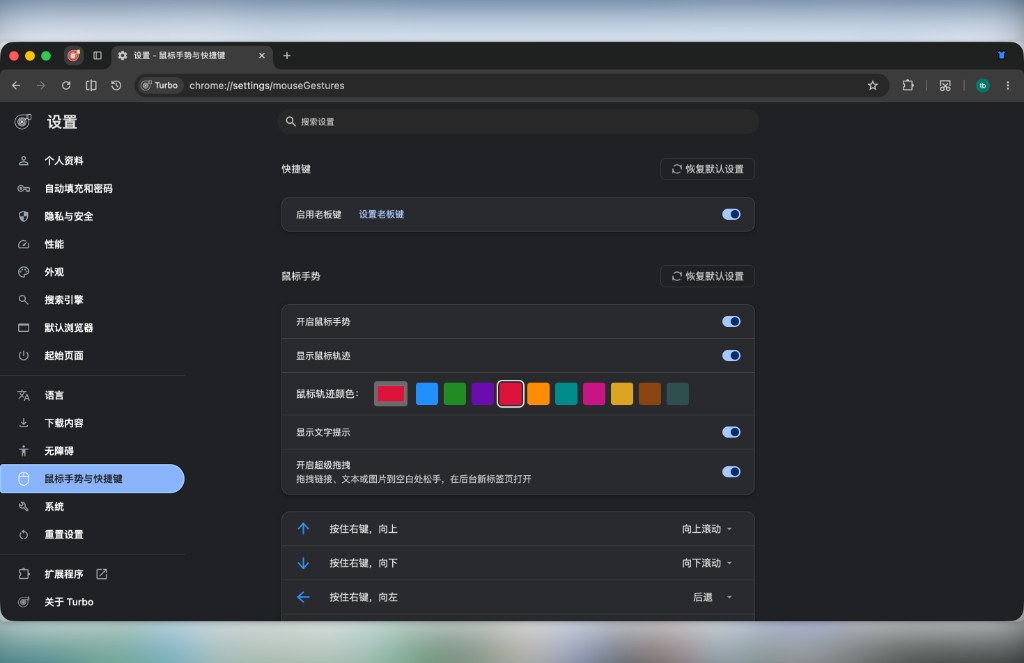
鼠标手势与老板键:在设置中开启并自定义老板键、手势轨迹与动作映射
完整默认映射见 鼠标手势。
截图
- 工具栏截图按钮 — 左键全屏截图;右键网页截图(保存为图片或 PDF)
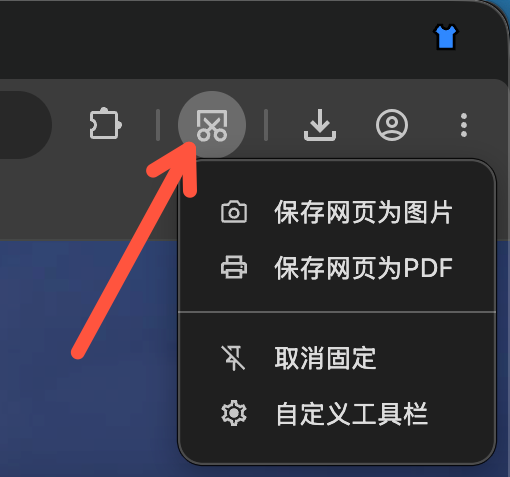
- 区域截图 —
Ctrl + Shift + X(Windows)/Cmd + Shift + X(macOS),框选屏幕任意区域 - 底层工具 — Windows 内置
Screenshot.exe,macOS 内置Screenshot.app
macOS 截图可能需授予屏幕录制权限。详见 截图 与 快捷键 → 截图。
界面与效率
- 首次运行 — 跳过介绍页;系统主题 — 跟随系统浅色/深色;网页跟随外观模式 — 浏览器为深色时可将未适配深色的网页自动转深色(设置 → 网页增强,默认关闭)。详见 实用小技巧 → 网页跟随外观模式
- 平滑滚动 — 设置 → 外观可配置(Windows / Linux,默认开启);改后需重启。详见 实用小技巧
- 一键换肤 — 标题栏一键切换浏览器外观配色,无需进入设置即可快速换肤;换肤按钮支持右键固定,并可出现在「自定义工具栏」中
- 工具栏 — 可在 设置 → 标签与书签 或标签栏右键切换标准 / 紧凑布局;恢复网页、分屏、截图入口与定制;长按或右键刷新按钮可弹出正常/硬性/清空缓存刷新菜单;自定义工具栏可钉「历史记录」「设置」「静音」(一键静音 / 恢复当前配置全部标签音频;静音中未固定也会临时显示);头像按钮可右键取消固定;三点按钮右键打开设置
- 「主页」打开方式 — 设置 → 标签与书签 三选当前 / 前台 / 后台(默认当前标签);当前已是新标签页或空白页则仍用当前页。详见 实用小技巧 → 「主页」打开方式
- 新标签页 — 使用 Chromium 默认新标签页(底部 我的网址 / 最常访问 Tab);设置 → 启动时 可选默认或自定义网址;自定义快捷方式最多 30 个,「最常访问」最多 10 个;自定义侧栏可隐藏切换 Tab 与图标背景,并可开关 Logo / 搜索框、调节快捷方式大小、个数与圆角;搜索框可切换搜索引擎;空白处打字进入搜索;扩展详情页可关「允许替换新标签页」。需要定制新标签页时可在扩展市场安装。详见 实用小技巧 → 新标签页
- 网络代理 — 可选使用系统代理;关闭后可配置自定义代理;可自定义启动命令行
- 自定义缓存目录 — 设置 → 系统 可指定缓存路径,改后需重启;关闭则恢复默认。详见 实用小技巧 → 自定义缓存目录
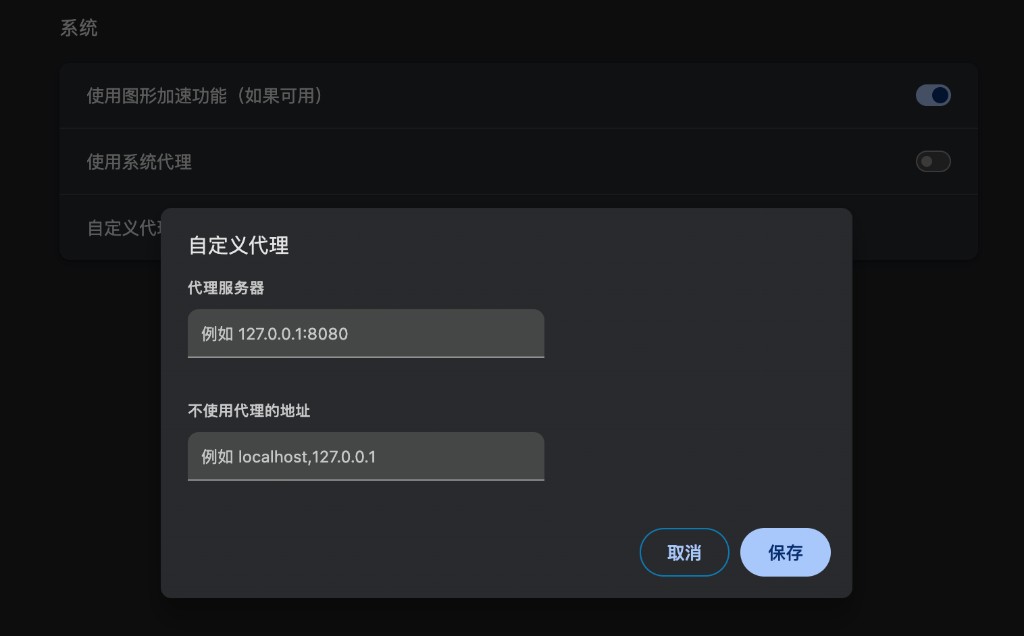
网络代理:在设置 → 系统中开启系统代理,或配置自定义代理服务器与绕过列表
- 多线程下载 — 设置 → 下载 中可开关「开启多线程下载加速」(默认开启),适合较大文件。详见 下载增强
- 下载工具 — 设置 → 下载 可选择浏览器内置、迅雷或 IDM;已优化三方工具调起;未检测到所选下载器时回退浏览器下载并提示。详见 下载增强
- Alt + 左键快速保存图片 — 按住
Alt左键点击页面图片即可保存;开启后Alt+ 右键可弹出系统另存为;设置 → 下载 可开关、配置保存位置,并分别控制是否进下载列表、提示与飞入动画。详见 下载增强 - 网页增强 — 设置 → 网页增强 独立页:选中即复制及可选 Toast 提示、中键粘贴、视频悬停工具条、护眼模式、网页跟随深色模式、进入全屏时显示提示(所有全屏场景);可注入本地 CSS / JS(含 frame,默认关闭)。详见 鼠标手势 → 网页增强
标签与地址栏
- 沉浸模式 — 自动隐藏标签栏与工具栏,鼠标移到窗口顶部再显示;设置 / 菜单 / macOS「显示」菜单 /
Ctrl/Cmd+F11可开关。详见 沉浸模式 - 垂直标签 — 默认支持垂直标签页布局;可通过标签栏「标签布局切换」按钮,或 设置 → 标签与书签 → 标签栏位置 切换横/竖布局;垂直时可在左侧或右侧;可选通栏 / 工具栏以下样式,并可显示独立标题栏(Windows 默认开);可关「显示标签栏分隔线」(默认开启),网页圆角只留顶部,全屏时清掉网页圆角;折叠状态保持更好。详见 垂直标签
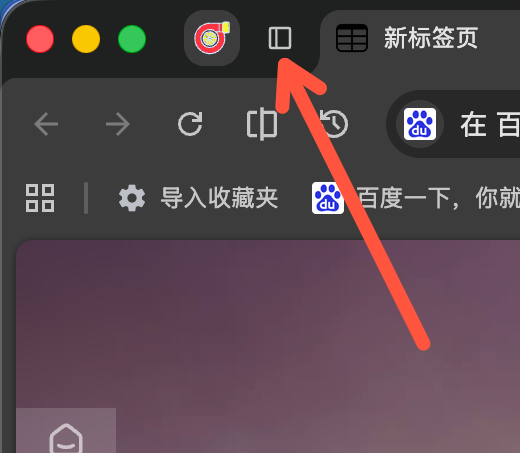
垂直标签:点击标签栏左侧按钮,或在设置中切换标签页位置
- 标签页 — 双击 / 右键关闭(固定标签不会误关)、可隐藏关闭按钮、关闭左侧(垂直标签为关闭上方)、悬停激活、滚轮切页、可滚动标签栏、标签页搜索按钮位置、新建空白标签位置、关闭最后一个标签、输入网址打开方式、误关恢复、用标签页打开弹出窗口(默认关闭)、粘贴即打开、静音、关窗确认等;开关多在 设置 → 标签与书签。详见 标签页
- 书签栏 — 书签菜单、左缘悬停弹出书签菜单(可配热区与延迟;左侧垂直标签栏时自动禁用)、自动隐藏(展开时浮盖网页,底部有分隔线)、仅显示图标、多列菜单(超出屏幕默认水平翻页,可选无动画;二级不再盖住父菜单)、打开大量书签前确认、书签打开方式(当前 / 前台 / 后台)、添加网页到此文件夹、右键替换为当前网页等;开关多在 设置 → 标签与书签。详见 书签栏
- 小号标签 — 在普通窗口内用持久身份登录多个账号(Cookie 会记住登录,关标签不销毁会话);主菜单「小号标签」可新建 / 打开 / 重命名 / 删除身份,标签右键也可重命名,或 在小号标签中打开;标签栏右键菜单可新建 / 切换小号;快捷键
Ctrl+M(Windows)/⌃⌘M(macOS);书签与链接可在对应小号中打开(链接为子菜单)。标签外观加深,五色高对比色条。与整窗无痕窗口并存(无痕窗口仍关窗即清)。详见 小号标签 - 视频悬停工具条 — 设置 → 网页增强 可开(默认开启);悬停网页视频时右上角显示工具条,可调不透明度(10%–100%),支持小窗播放、网页内全屏与下载(优化视频下载;斗鱼 / 虎牙 / 抖音站点全屏;斗鱼 / 虎牙小窗支持弹幕;无直链支持站点可经 VideoFk;YouTube 点全屏亦为标签内全屏);离开视频或工具条后更快收起;小窗记忆大小/位置并默认置顶,
Alt+P与标题栏共用切换。适配问题反馈时请贴 URL。详见 实用小技巧 → 视频悬停工具条 - 退出时清理所选数据 — 「删除浏览数据」对话框可开启「关闭浏览器时自动删除所选数据」,按勾选类型在退出时清除本地数据(默认关闭;已同步内容可能从账户恢复)。详见 实用小技巧 → 退出时清理所选数据
- 地址栏 — 悬停地址栏右侧图标快捷操作:复制链接(左键复制网址、右键复制标题与网址)、扫描二维码分享当前页面(可复制或下载二维码图片);复制 / 二维码图标悬停稍后再显示;可固定「查找」到地址栏;设置 → 外观 可开关完整网址、「安装应用」、收藏星标与「询问」,自定义主题下可开「地址栏与工具栏同色」(默认关闭);右键搜索引擎 / 网站信息图标直接打开对应设置;地址栏为空或编辑时可切换默认搜索引擎;选中文字右键可「使用其他搜索引擎」搜索(子菜单含搜索引擎设置);设置 → 搜索引擎 可开关「显示搜索历史」(Google 默认时,默认开启)
- 精细缩放 — 设置 → 外观可开 5% 一档,网页缩放下拉可控制所有页面默认缩放;按住 Shift 也可 5% 步进。详见 实用小技巧 → 精细缩放
- macOS 刷新 — 支持
F5刷新与Ctrl/⇧+F5强制刷新。详见 快捷键
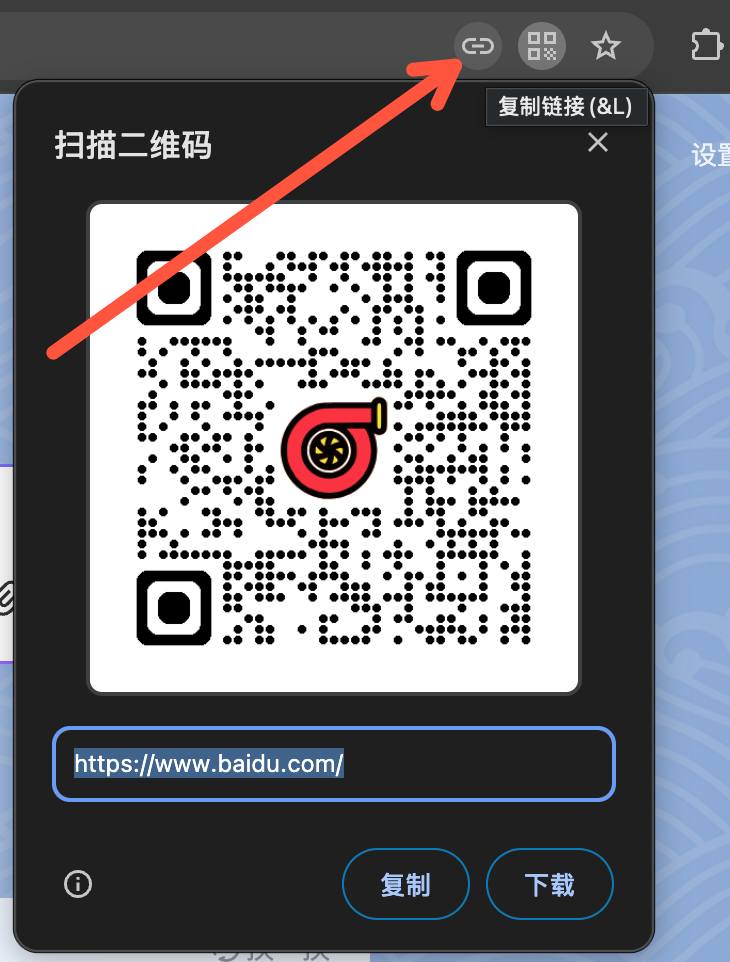
地址栏:悬停复制链接或二维码图标,快速复制链接或分享页面
升级与安装
- 更新 — 设置页检查;后台自动检查(约 24h);macOS 下载后就地替换
- 安装 — Turbo 化首次设置;Windows 桌面快捷方式与固定任务栏
跨平台
- Windows / macOS
- 加密视频 — 首次播放加密视频时按需下载 Widevine CDM,以支持 Widevine 保护的流媒体(能否播放以各网站实际策略为准)。Windows 另支持 AC3/EAC3 音频(系统杜比解码)